Cómo instalar y utilizar Magis TV para PC sin errores
Magis TV es una popular plataforma de streaming que ofrece acceso gratuito a diversos canales y programas de televisión. Se ha convertido en la opción preferida de muchos usuarios que buscan una forma cómoda de ver la televisión en directo en sus dispositivos.
Información sobre Magis TV
Magis TV ofrece una amplia gama de opciones de streaming a sus usuarios. Veamos cuáles son sus características principales, cómo funciona la plataforma y qué la hace destacar.
¿Qué es Magis TV?
Magis TV es un servicio de streaming online que ofrece acceso gratuito a una gran variedad de canales de televisión. Proporciona una forma cómoda de ver televisión en directo, incluyendo entretenimiento, noticias y mucho más, directamente en tu dispositivo.
Tanto si te interesa estar al día de los últimos eventos deportivos como si prefieres ver tus programas de televisión favoritos, Magis TV te lo ofrece todo sin necesidad de suscribirte a un servicio de pago.
¿Es seguro Magis TV?
Magis TV en sí misma es generalmente segura de usar, pero es fundamental descargarla de fuentes fiables. Al igual que con cualquier aplicación gratuita, hay que tener cuidado y asegurarse de descargarla de sitios de confianza para evitar el riesgo de malware o problemas de seguridad.
Cómo descargar e instalar Magis TV en el PC
Para disfrutar de Magis TV en tu PC, tendrás que seguir unos sencillos pasos. A continuación te explicamos el proceso de instalación:
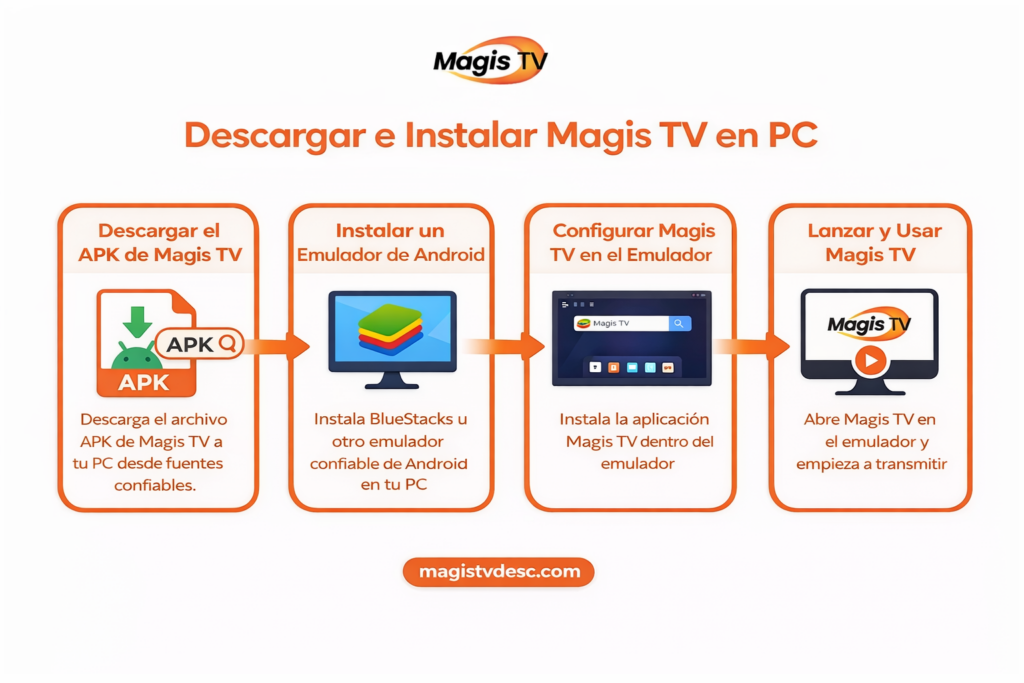
Descargar el APK de Magis TV
Magis TV está disponible para dispositivos Android, por lo que para instalarlo en tu PC, necesitarás descargar el archivo APK de Magis TV. Es importante descargar la última versión de la aplicación para asegurarte de que dispones de las funciones y el rendimiento más actualizados. Para ello, busca «magistv apk descargar» en fuentes fiables y descarga el archivo en tu ordenador.
Instalar un emulador de Android
Dado que Magis TV está diseñado para dispositivos Android, necesitarás un emulador de Android para ejecutarlo en tu PC. BlueStacks es uno de los emuladores de Android más fiables y populares para PC. A continuación te explicamos cómo instalar BlueStacks:
- Visita el sitio web de BlueStacks y descarga el instalador de BlueStacks.
- Después de descargar el instalador, ejecútalo y sigue las instrucciones de instalación para configurar BlueStacks en tu PC.
BlueStacks te permite ejecutar aplicaciones Android en tu PC sin problemas. Una vez instalado, abre BlueStacks e inicia sesión con tu cuenta de Google.
Configurar Magis TV en BlueStacks
Una vez que BlueStacks esté configurado y en funcionamiento, podrás instalar Magis TV fácilmente. Abre la interfaz de BlueStacks y sigue estos pasos:
- Abre Google Play Store dentro de BlueStacks.
- Busca Magis TV en la barra de búsqueda.
- Descarga e instala la aplicación directamente en BlueStacks.
Si ha descargado el archivo APK desde otra fuente, también puede arrastrar y soltar el APK en la interfaz de BlueStacks para instalarlo manualmente.
Iniciar y utilizar Magis TV
Después de la instalación, encontrarás la aplicación Magis TV en la pantalla de inicio de BlueStacks. Haz clic en el icono para iniciarla. Desde allí, podrás empezar a ver tus canales y programas de televisión favoritos en tu PC. La aplicación ofrece una interfaz intuitiva que facilita la navegación y permite disfrutar de una transmisión de alta calidad.
Magis TV en Windows y Mac
Tanto para los usuarios de Windows como para los de Mac, el proceso de instalación de Magis TV es muy similar. A continuación se explica cómo se realiza la instalación en cada sistema operativo:
Magis TV para Windows
Los usuarios de Windows pueden seguir los pasos mencionados anteriormente con BlueStacks. BlueStacks funciona bien con ordenadores Windows, lo que le permite ejecutar aplicaciones Android sin problemas. Después de instalar el emulador y Magis TV, podrá disfrutar de televisión en directo y streaming en su ordenador Windows.
Magis TV para Mac
Los usuarios de Mac también pueden descargar e instalar BlueStacks para Mac. El proceso de instalación es el mismo que para Windows. Una vez instalado BlueStacks, puedes utilizarlo para descargar el APK de Magis TV y empezar a reproducir contenido en tu Mac.
Como alternativa, si utilizas el Subsistema Windows para Android (WSA) en Windows 11, puedes usar esta función para ejecutar aplicaciones Android directamente en tu sistema.
Usar Magis TV en Firestick
Magis TV también es compatible con Amazon Firestick, lo que te permite transmitir directamente a tu televisor. Sigue estos pasos para instalar Magis TV en tu Firestick:
Habilitar la instalación desde fuentes desconocidas
Ve a Configuración en tu Firestick y habilita la instalación desde fuentes desconocidas. Esta configuración te permite instalar aplicaciones que no están disponibles en la tienda oficial de aplicaciones de Amazon.
Descargar el APK de Magis TV
Puedes descargar el APK de Magis TV directamente en tu Firestick o en tu PC. Utiliza la aplicación Downloader en Firestick para acceder al archivo APK.
Instalar el APK
Una vez que tengas el archivo APK, instálalo en tu Firestick utilizando la aplicación Downloader. Una vez completada la instalación, podrás iniciar la aplicación desde la pantalla principal de tu Firestick y disfrutar de la transmisión de Magis TV.
Posibles errores durante la descarga de Magis TV
Al instalar Magis TV en tu PC o Firestick, es posible que te encuentres con algunos errores comunes. A continuación te indicamos algunos problemas y cómo solucionarlos:
El APK no se instala
Si el archivo APK no se instala, podría deberse a un archivo dañado o a problemas con el emulador. Intenta descargar el archivo APK desde una fuente diferente y de confianza. Además, asegúrate de que BlueStacks u otro emulador estén actualizados.
Error aplicación no instalada
Este error suele producirse cuando hay un conflicto con una versión existente de la aplicación o si los permisos no están configurados correctamente. Intenta borrar la caché de BlueStacks o reinstalar el emulador y la aplicación.
No se puede encontrar la aplicación en BlueStacks
A veces, es posible que la aplicación no aparezca inmediatamente después de la instalación. Intenta reiniciar BlueStacks y asegúrate de que la aplicación esté instalada correctamente. Si estás utilizando un APK, comprueba que el archivo sea compatible con la versión de BlueStacks que estás utilizando.
Magis TV se bloquea tras el inicio
Si la aplicación se bloquea después de abrirse, puede deberse a recursos insuficientes o a problemas de compatibilidad con el emulador. Asegúrate de que tu PC cumple los requisitos mínimos del sistema para ejecutar BlueStacks sin problemas. Cerrar otras aplicaciones también puede ayudar a liberar recursos.
Problemas de instalación de Firestick
Si tienes problemas para instalar el APK en tu Firestick, asegúrate de haber habilitado la instalación desde fuentes desconocidas en la configuración del Firestick. Además, comprueba el formato del archivo y asegúrate de que la aplicación de descarga esté correctamente instalada.
Conclusión
Magis TV es un fantástico servicio gratuito que te permite ver tus programas y canales de televisión favoritos directamente desde tu PC. Tanto si utilizas Windows como Mac, el proceso de instalación y configuración de Magis TV es sencillo y directo. Siguiendo los pasos, podrás disfrutar de todas las ventajas de Magis TV en tu PC, incluyendo una transmisión fluida y acceso a una amplia gama de contenidos.